Für Shops, Händler und Hersteller
Werbeanzeigen und Sale-Banner, direkt aus dem Shop.
Der Export, den Ihr Shop ohnehin schreibt — Shopify, Shopware, WooCommerce oder der Google-Produktfeed — wird Zeile für Zeile zur fertigen Anzeige: Foto, Marke, Name, Preis, Variante. Der Preis wird gesetzt, nicht gemalt, und ein Sale-Badge erscheint nur dort, wo der Export einen gesenkten Preis nennt.
Das Wichtigste in Sätzen
- Produktdaten aus Shop-Export, Produktfeed, CSV oder API werden zu zwanzig fertigen Formaten, für 4 ct je Produkt.
- Ein Export aus Shopify, Shopware oder WooCommerce wird an seinen Spalten erkannt; ein Produkt mit drei Varianten und vier Bildern ist eine Anzeige, nicht sieben.
- Der Vergleichspreis des Exports steht als
{compare_price}bereit. Ein Badge „SALE · statt{compare_price}“ erscheint nur, wo der Preis darunter liegt. - Der Preis wird als echter Text gesetzt, nicht von einem Bildmodell gemalt — 1.234.567 € stimmt Stelle für Stelle.
- Ein leeres Feld verschwindet: kein leerer Knopf, keine leere Pille, kein Satz mit einem Loch.
- Dieselbe Vorlage trägt Schuhe, Fahrräder und Maschinen; nur die vier Faktenfelder heißen anders.
- Ohne Foto entsteht eine Fläche in Ihrer Markenfarbe, kein graues Rechteck und kein fremdes Beispielbild.
Ein Produkt. Alle Formate.
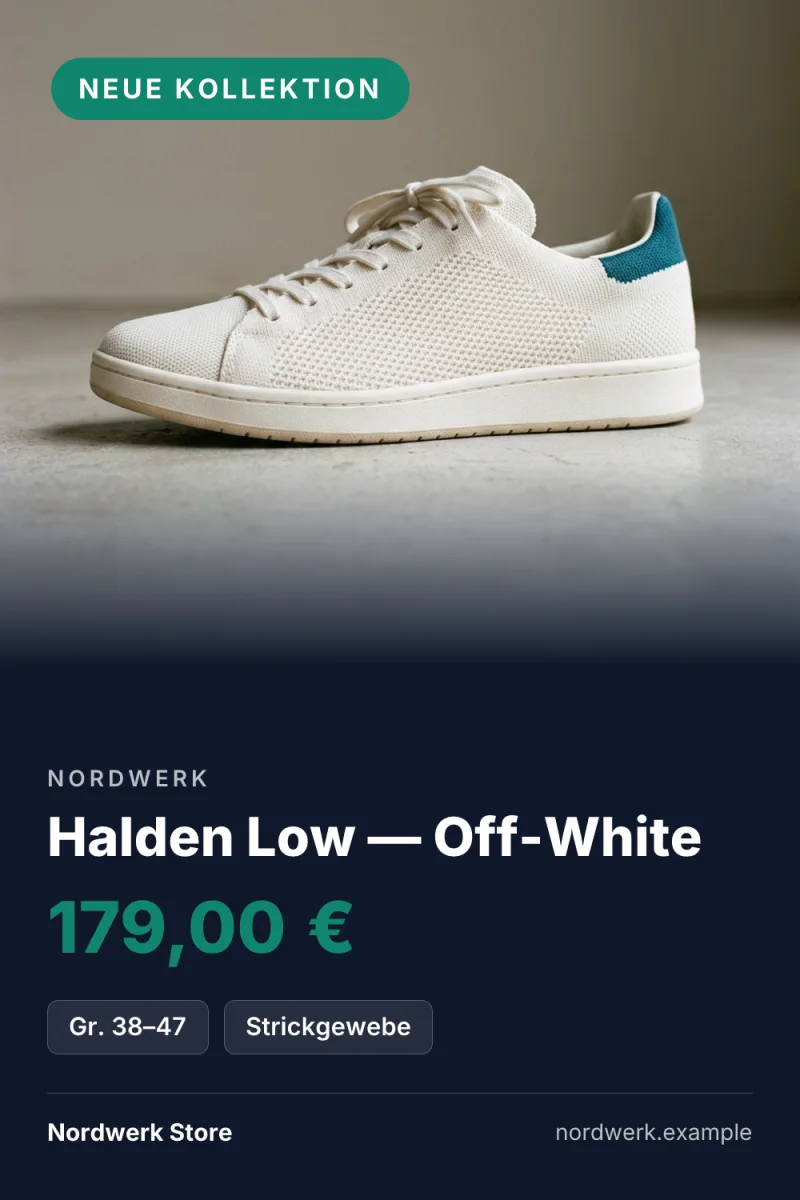
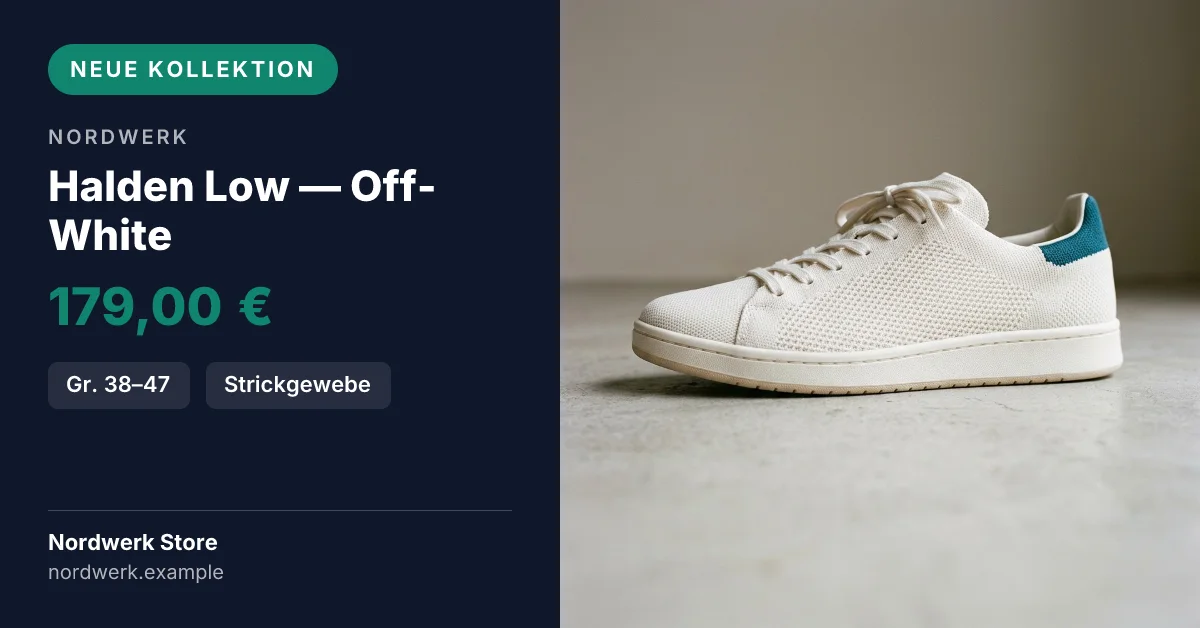
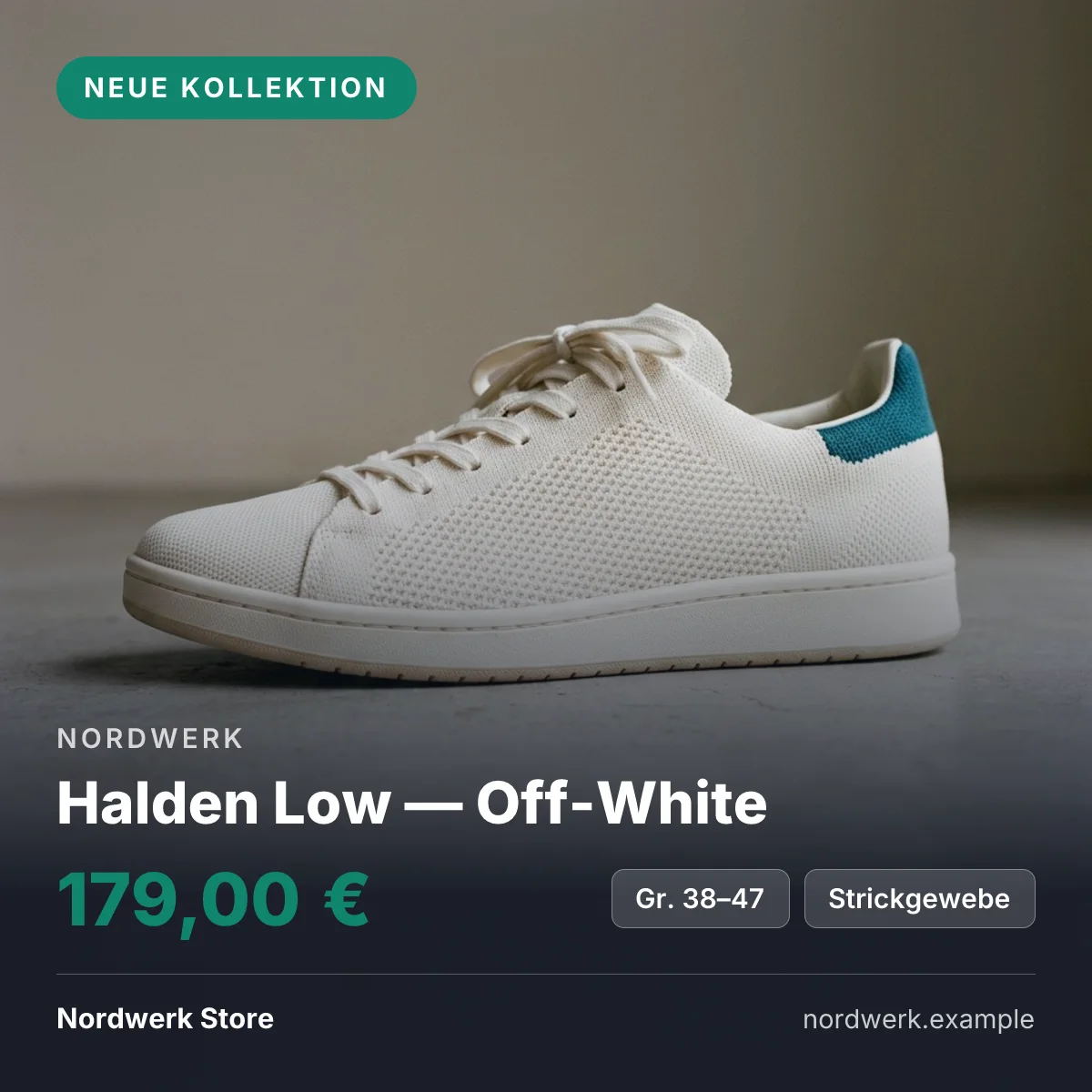
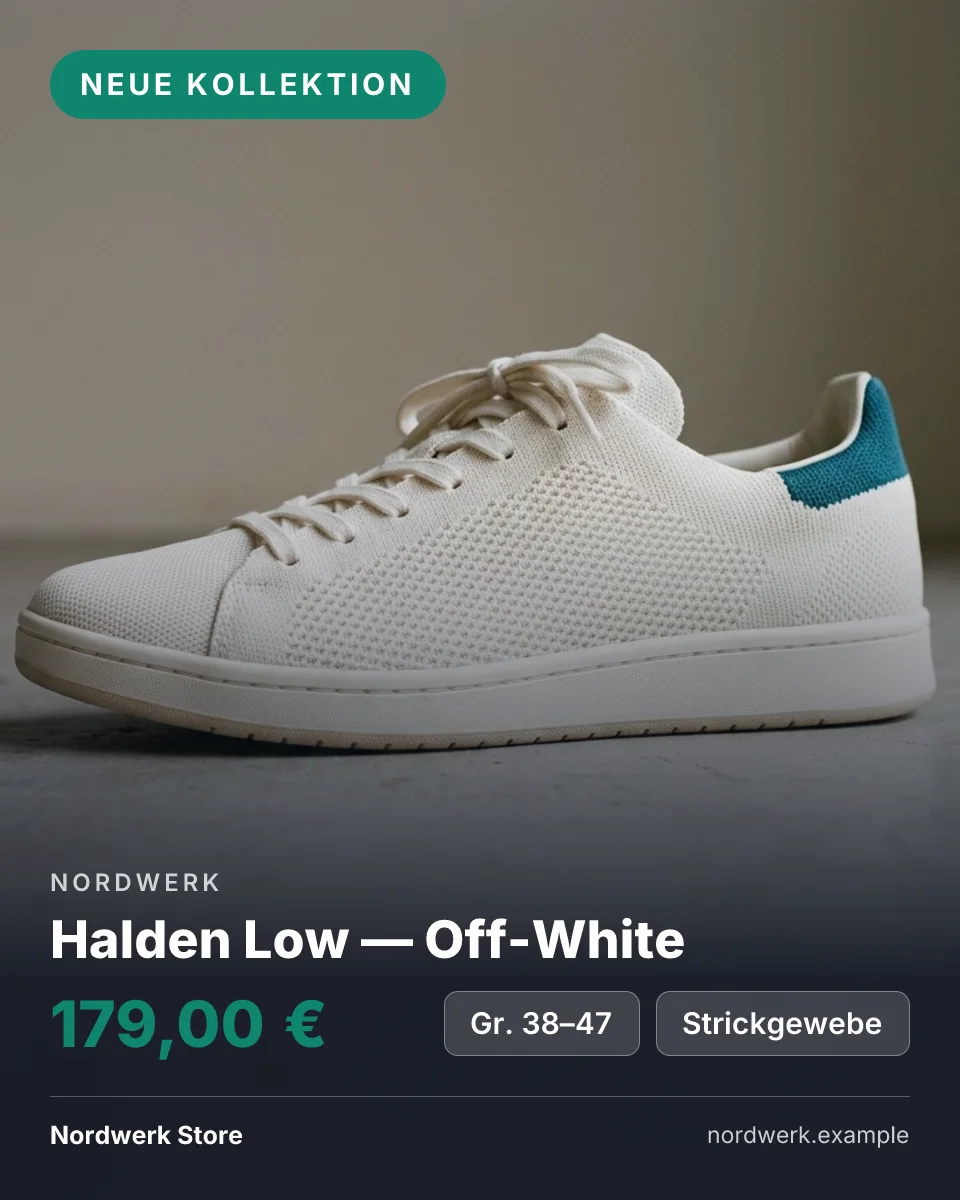
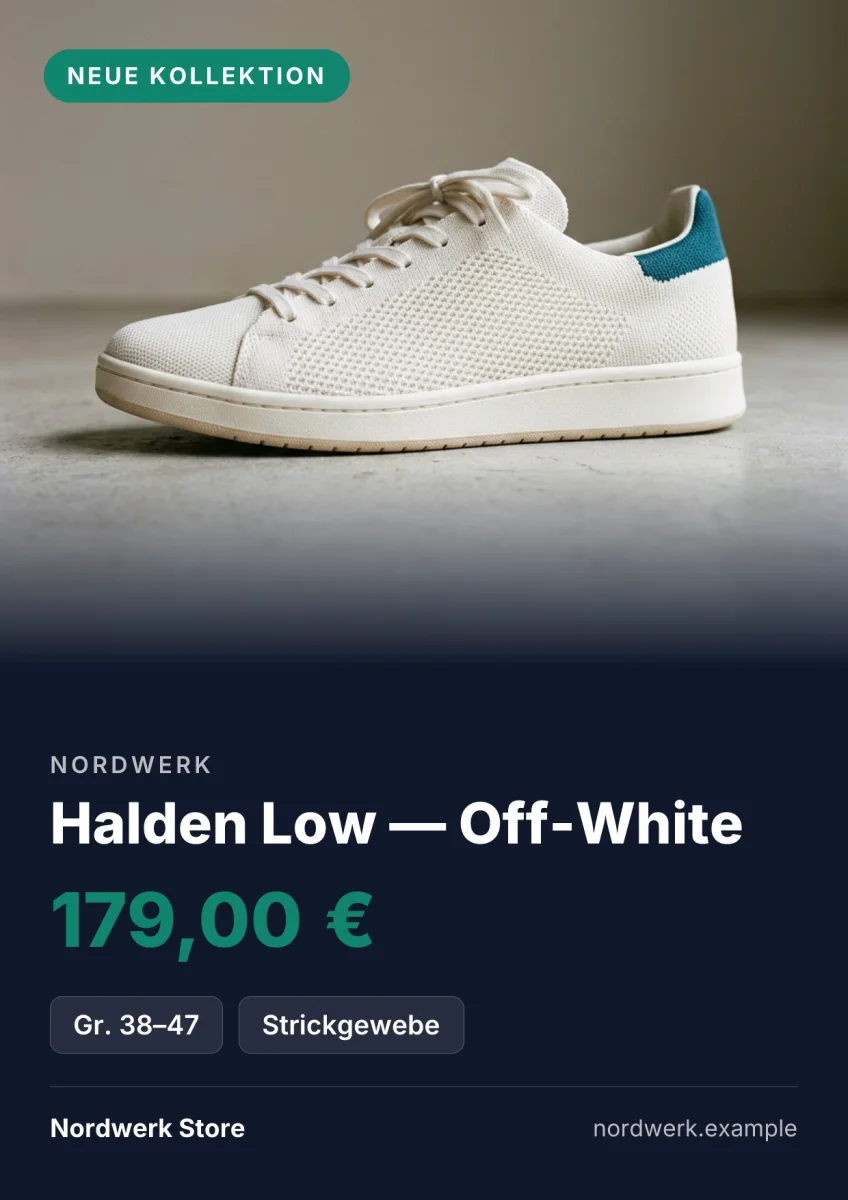
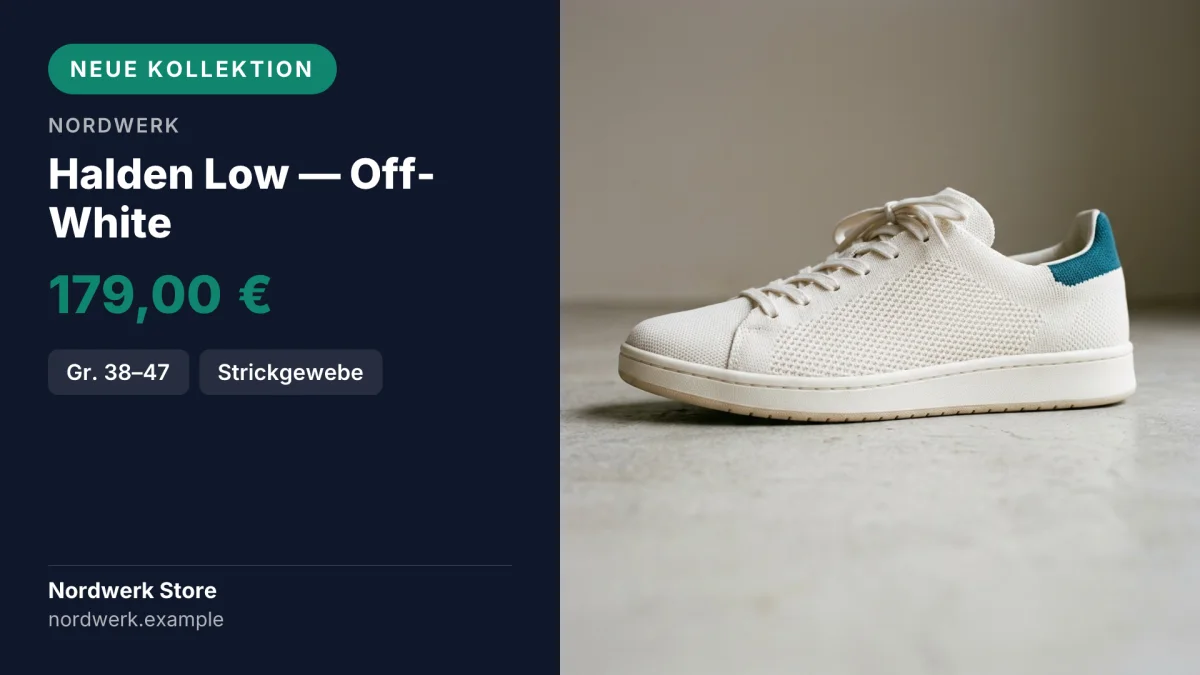
Der Sneaker in jeder Größe, die ein Shop braucht — Feed, Story, Pinterest, die Anzeigenformate in Originalgröße, der Newsletter-Kopf. Jedes eigens gesetzt. Was jedes Format ist und wo es hingehört.
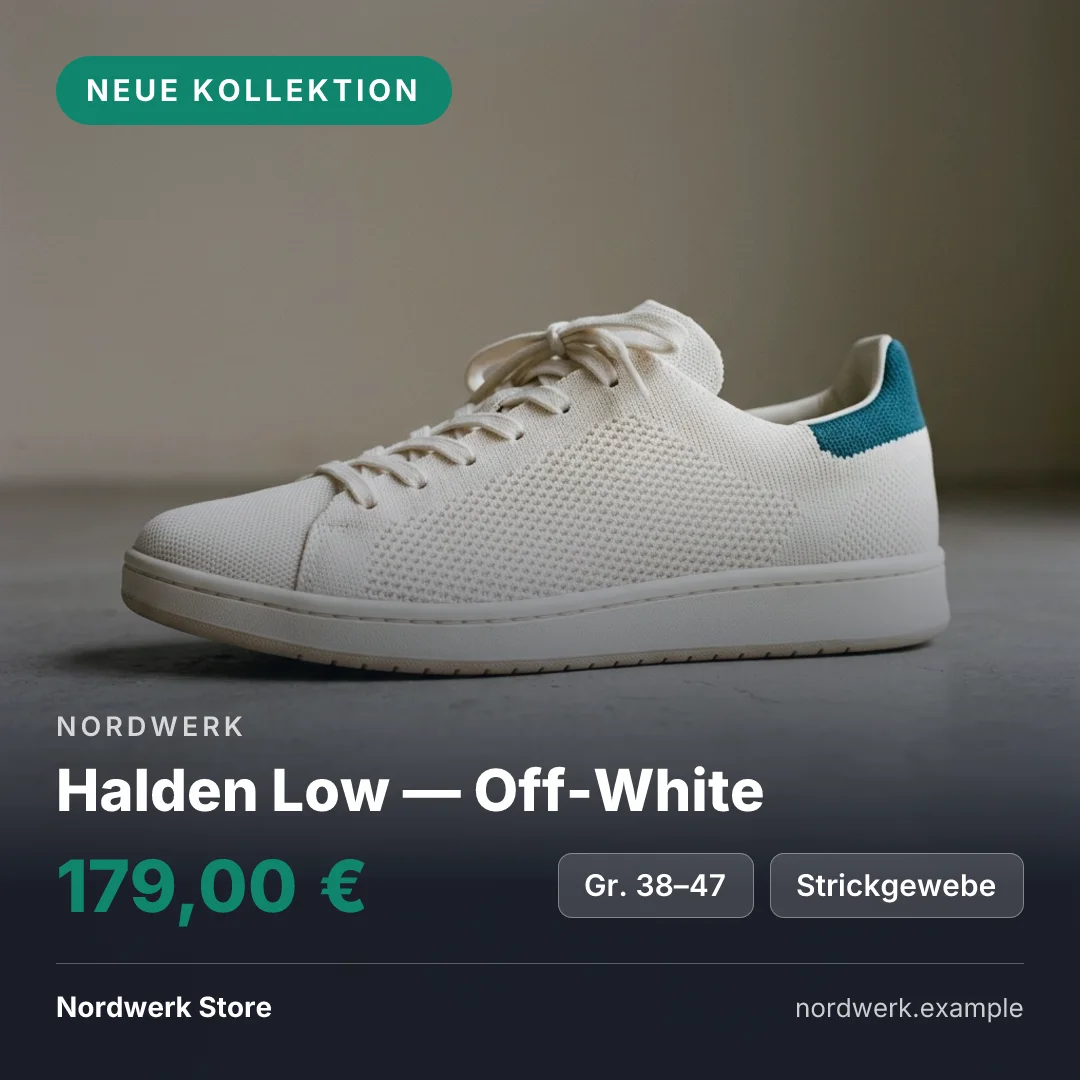
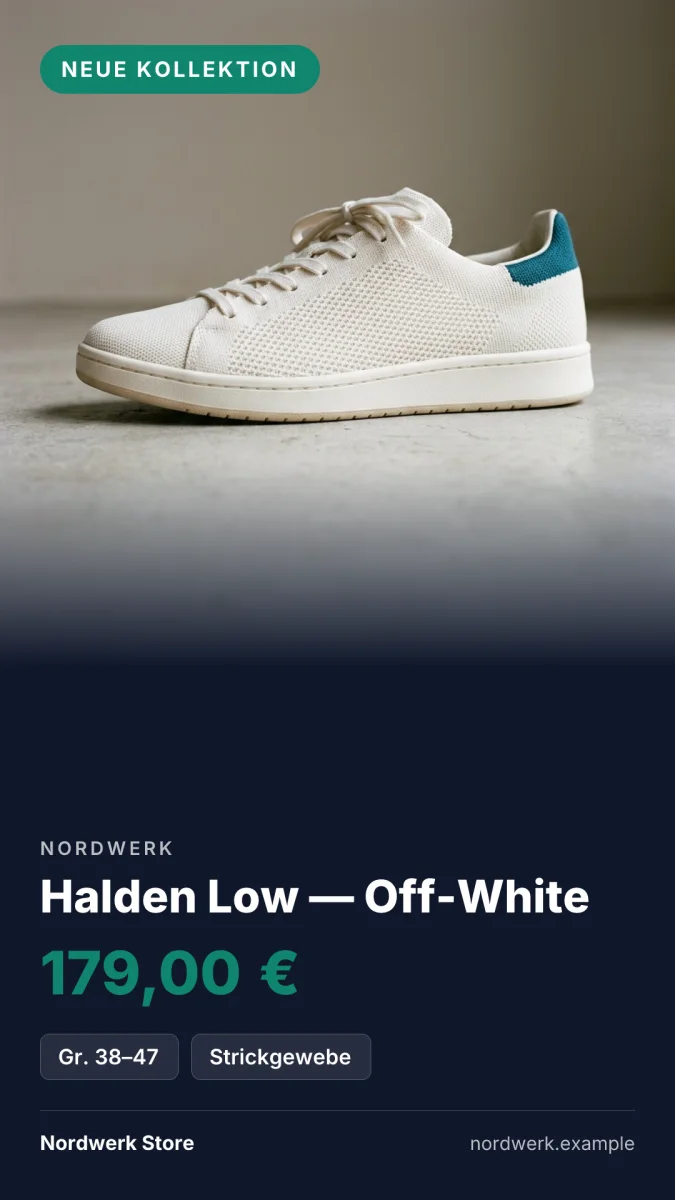
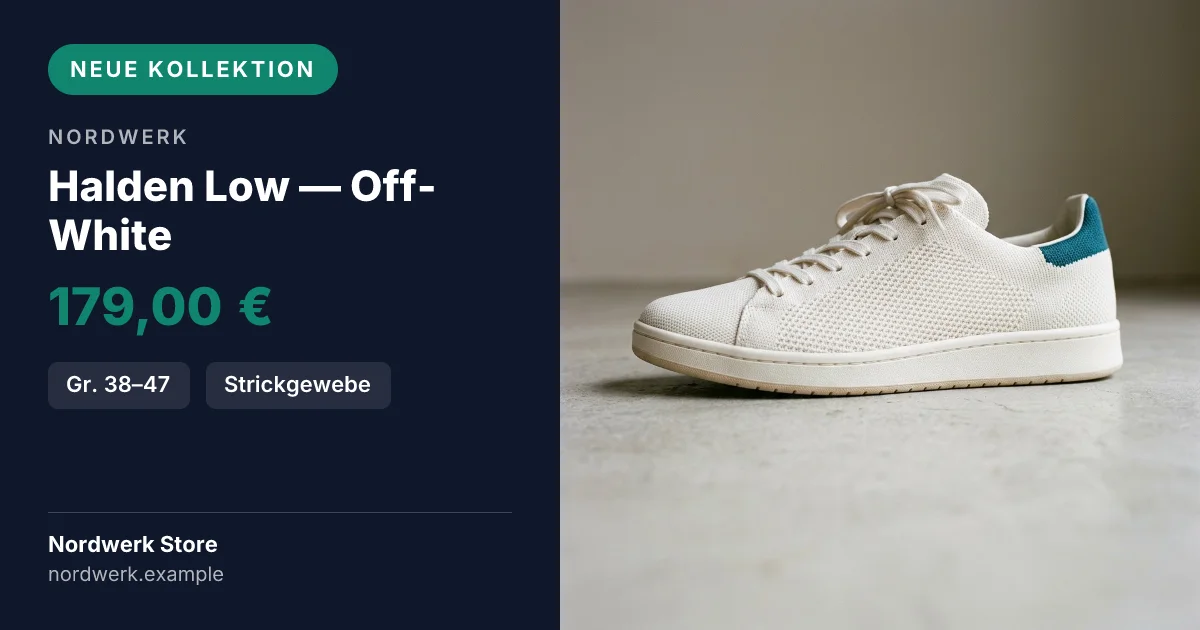
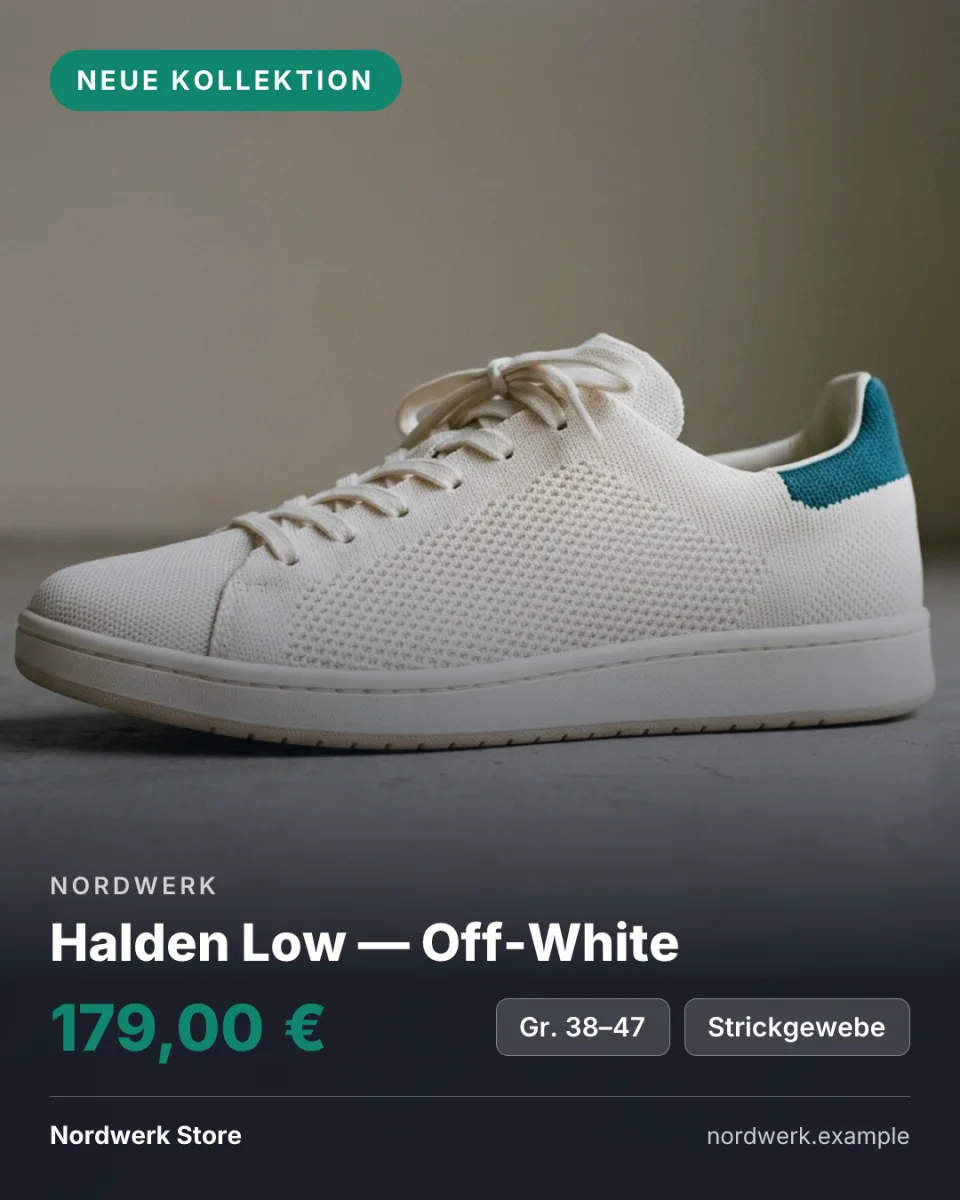




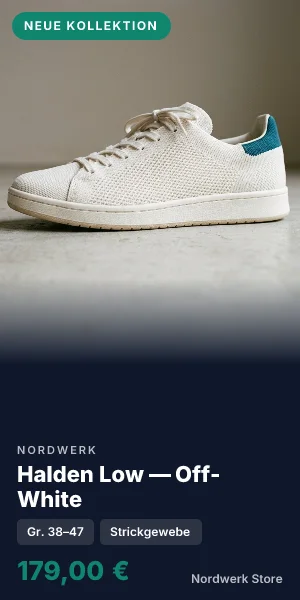



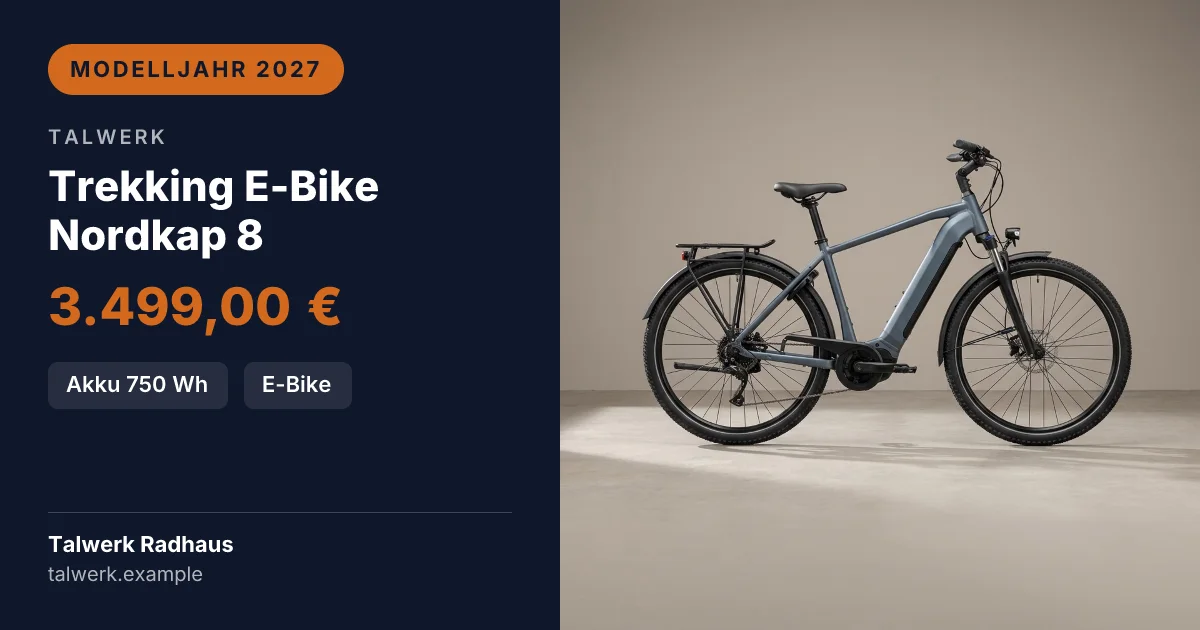
Dieselbe Vorlage, drei Warengruppen
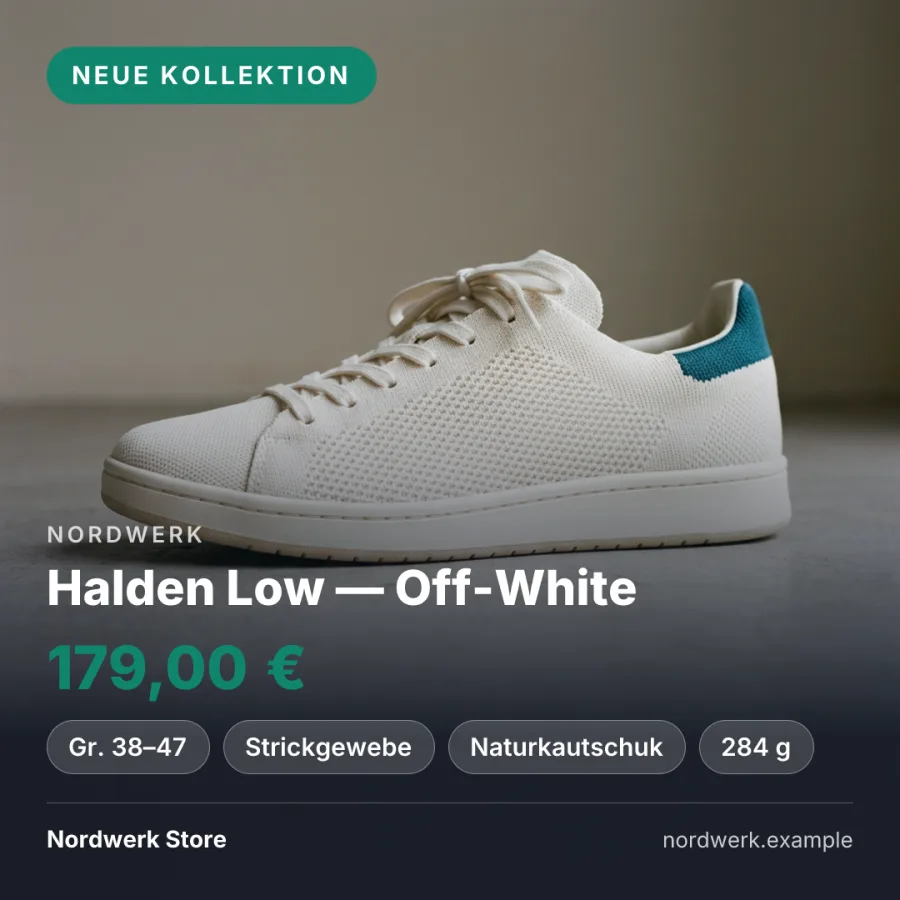
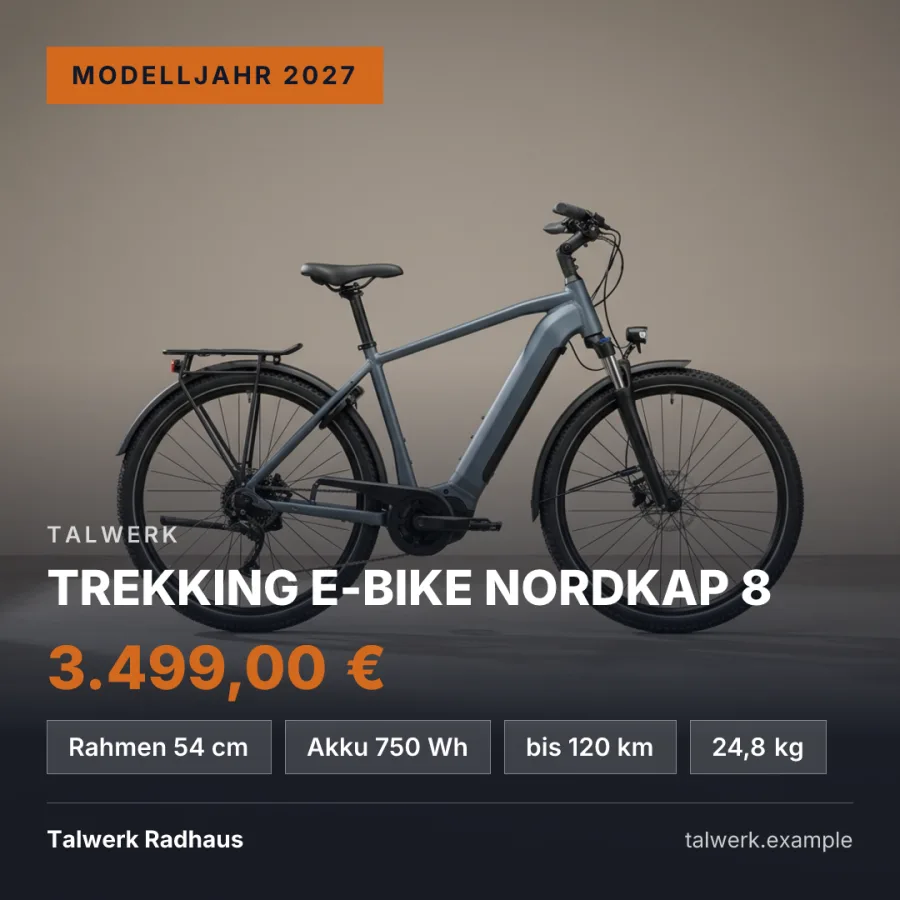
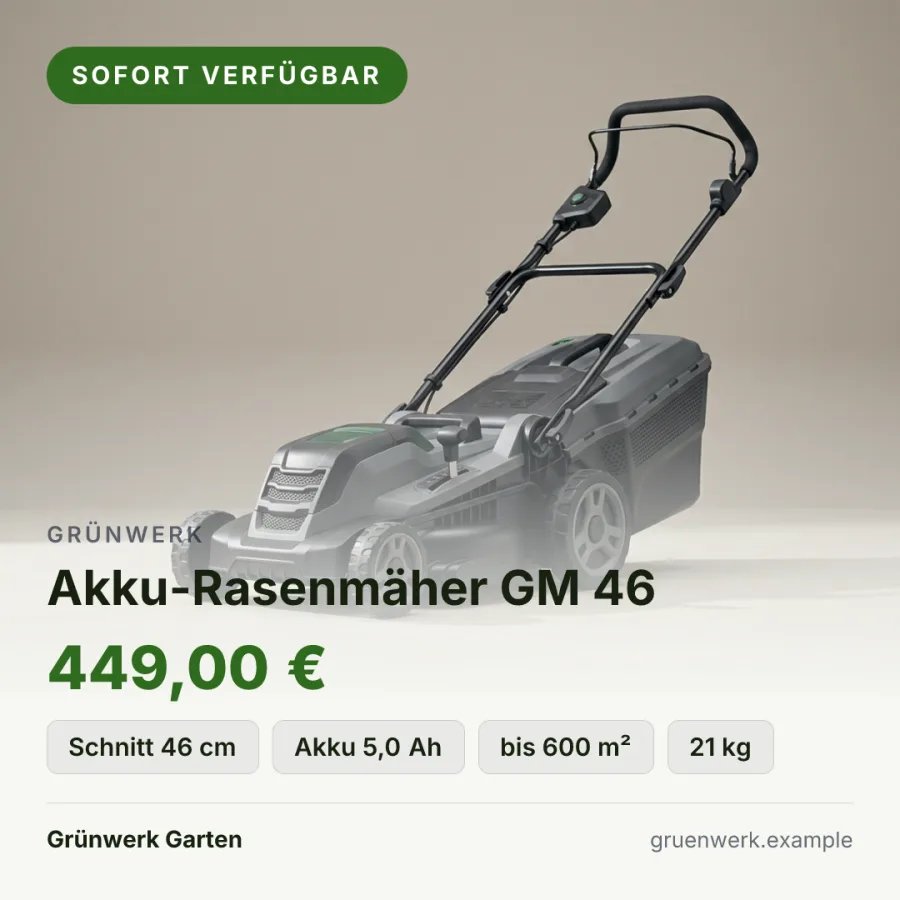
Alle drei entstanden aus einem Datensatz je Produkt, durch dasselbe Formular und denselben Satz. Was sich unterscheidet, sind vier Faktenfelder und die Markenwelt.
Wie die Daten hereinkommen
- Shop-Export — die Produktdatei aus Shopify, Shopware oder WooCommerce, wie der Shop sie schreibt, oder der Google-Produktfeed, den Sie für Shopping-Anzeigen ohnehin pflegen. Die Spalten werden an ihren Namen erkannt, Varianten- und Bildzeilen gehören zu ihrem Produkt; vierhundert Produkte sind ein Aufruf.
- CSV — jede andere Tabelle mit einer Zeile je Produkt. Die Spaltennamen werden den Rollen zugeordnet, und der Plan zeigt vor dem ersten Cent, welche Spalte was wird.
- API — Template plus Modifications, synchron. Der Weg für ein Shopsystem, das ohnehin bei jeder Preisänderung etwas auslöst.
- Produkttext — wenn die Daten nicht strukturiert vorliegen, liest ein Modell sie aus dem Beschreibungstext heraus, für 20 ct.
Warum nichts gemalt wird
Ein Bildmodell malt die ganze Anzeige, Text eingeschlossen. Den Preis treffen aktuelle Modelle dabei inzwischen: In unserer Messung vom 16.10.2026 stimmte er in 30 von 30 Anzeigen. Was sie nicht treffen, ist das Produkt — keine der 30 Anzeigen zeigte das echte, zwei trugen ein fremdes Logo, und jede sah anders aus. Deshalb ist bei ListingShot beides fest: Das Foto ist Ihres, Preis und Angaben werden aus dem Datensatz gesetzt, und ein Modell darf höchstens Badge, Überschrift und Handlungsaufruf schreiben. Die Messung steht im Beitrag Schreibt ein Bildmodell den Preis richtig?
 Link-Vorschau
  Ausschnitt, 2×
 pnpm site-proofs. Wohin die Grafik gehört, und wohin das Foto
Google Shopping, der Meta-Katalog und das Amazon-Hauptbild wollen das Produktfoto ohne Preis, Text oder Logo; Anzeigen bei Meta, in Google Demand Gen, Performance Max und im Displaynetzwerk erlauben den Preis auf dem Bild, Pinterest empfiehlt ihn. Darum bleibt Ihr Foto im Feed, wie es ist, und die Grafik mit Preis geht in die Anzeige. Jede Regel mit Quelle und Datum.
Häufige Fragen
Kann ich damit Produktgrafiken für meinen Shop erstellen?
Ja. ListingShot weiß nicht, was es zeichnet — es kennt Rollen: Foto, Badge, Überschrift, Preis, Fakten, Handlungsaufruf. Ob dahinter Zimmerzahl und Wohnfläche stehen oder Größen und Obermaterial, ändert nichts an der Grafik, nur an den Feldnamen.
Woher kommen die Produktdaten?
Aus Ihrem Shop-Export, einer CSV oder direkt über die API. Weil sie bereits strukturiert vorliegen, entfällt das Auslesen und ein Produkt kostet 4 ct statt 20 ct. Eine Datei mit vierhundert Zeilen ist ein Aufruf, kein Skript mit vierhundert Aufrufen.
Wird der Preis korrekt dargestellt?
Der Preis wird gesetzt, nicht gemalt: Die Zeichenkette im Bild ist dieselbe wie im Datensatz — 1.234.567 € stimmt Stelle für Stelle, mit Tausendertrennern und geschütztem Leerzeichen, bei jeder Grafik. Aktuelle Bildmodelle schreiben Preise inzwischen meist richtig, in unserer Messung vom 16.10.2026 in 30 von 30 Anzeigen. Was sie nicht zeigen, ist Ihr Produkt: In keiner der 30 Anzeigen war das echte zu sehen.
Was, wenn ein Feld leer ist?
Dann verschwindet es. Ein Produkt ohne Handlungsaufruf bekommt keinen leeren Knopf, ein Produkt ohne Badge keine leere Pille. Und ein Textmuster wie „Nur noch {rooms} Stück" entfällt vollständig, sobald ein Platzhalter leer ist — eine fehlende Zeile fällt niemandem auf, ein Satz mit einem Loch jedem.
Brauche ich ein Produktfoto?
Ein normales Foto reicht. Ohne Foto entsteht eine Fläche in Ihrer Markenfarbe statt eines grauen Rechtecks oder eines fremden Beispielbildes. Wer möchte, kann das Foto auch von einem Bildmodell erzeugen lassen — dann gilt: das Bild wird generiert, die Zahlen werden gesetzt.
Welche Formate bekomme ich?
Zwanzig. Für Social Media: Instagram Post mit 1080×1080 Pixeln, Instagram Story mit 1080×1920, Facebook / Link Preview mit 1200×630, Instagram Hochformat mit 1080×1350, Pinterest mit 1000×1500, Anzeige 1,91:1 mit 1200×628, Anzeige 1:1 mit 1200×1200 und Anzeige 4:5 mit 960×1200. Für Anzeigen & Mailing: Display-Anzeige mit 300×250 Pixeln, Display-Anzeige groß mit 336×280, Leaderboard mit 728×90, Leaderboard breit mit 970×90, Billboard mit 970×250, Skyscraper mit 160×600, Halbseite mit 300×600, Mobilanzeige mit 320×50, Mobilanzeige hoch mit 320×100 und E-Mail-Kopf mit 600×200. Für Schaufenster & Büro: Aushang A4 mit 1240×1754 Pixeln und Bildschirm 16:9 mit 1920×1080. Alle aus demselben Datensatz, alle im Preis enthalten, beliebig oft neu.
Was passiert, wenn sich ein Preis im Shop ändert?
Mit angeschlossenem Bestand nichts, das Sie tun müssten: ListingShot liest Ihren Produkt-Export im gewählten Abstand, erkennt jedes Produkt an seiner Artikelnummer und setzt nur die Grafiken neu, deren Daten sich geändert haben. Ein ausgelaufenes Produkt behält seine letzte Grafik und gilt als entfernt. 50,00 € im Monat je angeschlossenem Bestand bis 500 Produkte, Aktualisierungen enthalten.
Wie erstelle ich Sale-Banner für meinen Shopify-Shop automatisch?
Exportieren Sie die Produkte als CSV, wie Shopify es anbietet, und laden Sie die Datei hoch — oder hinterlegen Sie ihre Adresse als Bestand. ListingShot erkennt die Spalten, liest den Vergleichspreis („Compare-at price“) und stellt ihn als {compare_price} bereit. Ein Badge-Muster wie „SALE · statt {compare_price}“ erscheint dann genau auf den Produkten, deren Preis unter dem Vergleichspreis liegt, und auf keinem anderen. Endet die Aktion, verschwindet das Badge mit der nächsten Prüfung. Dasselbe gilt für den Aktionspreis in WooCommerce und für sale_price im Google-Feed.
Kann ich Werbeanzeigen direkt aus meinem Produktfeed erzeugen?
Ja. Der Google-Produktfeed, den Sie für Shopping-Anzeigen pflegen, enthält alles, was eine Anzeige braucht: Titel, Preis, Bild, Marke, Kategorie. Hinterlegen Sie seine Adresse als Bestand, dann entstehen aus jeder Zeile die gewählten Formate, und eine Preisänderung im Feed setzt die betroffene Anzeige neu. Der Export aus Shopware oder WooCommerce geht denselben Weg.
Darf auf Google-Shopping-Bildern Text stehen?
Auf dem Hauptbild im Produktfeed nicht: Google verlangt dort das Produkt ohne Werbetext, Preisangabe, Logo oder Wasserzeichen. Für Anzeigenbilder in Demand Gen, Performance Max und im Displaynetzwerk ist Text erlaubt; dort setzt Google Überschrift und Preis ohnehin dazu. Darum entstehen bei ListingShot die Anzeigenmaße mit Preis, und das Produktfoto im Feed bleibt, wie es ist.
Eignet sich das auch für Fahrzeuge oder Maschinen?
Ja — alles mit einem Foto, einem Preis und ein paar Angaben. Ein E-Bike hat Rahmenhöhe, Akku, Reichweite und Gewicht; ein Rasenmäher Schnittbreite, Akku, Flächenleistung und Gewicht. Dieselben vier Faktenfelder, dieselbe Vorlage.